
CRM & STUDIO COURRIEL POUR GALERIES D’ART
Vos œuvres méritent des courriels qui donnent envie de regarder.
Retrouvez les bons collectionneurs, puis créez une communication à l’image de votre galerie. Le nouveau Studio courriel réunit mise en page, images en mouvement et création assistée par IA dans votre CRM.
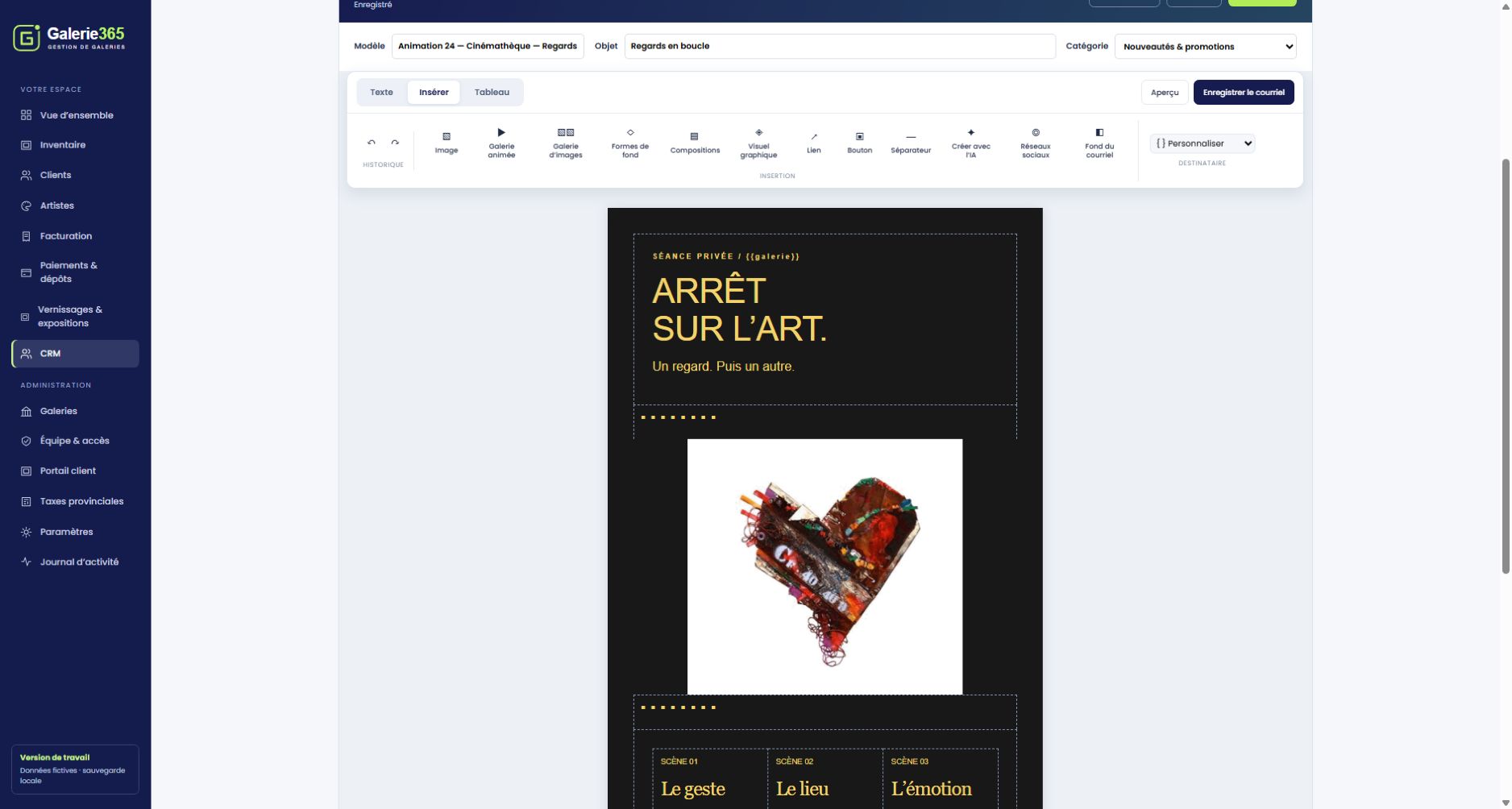
DU PREMIER TITRE AU PIED DE PAGE
Trois courriels complets pour vous inspirer.
Découvrez des exemples de mise en page réalisés à partir des modèles du Studio. Chaque image montre le courriel entier. Cliquez pour l’agrandir et en apprécier les détails.
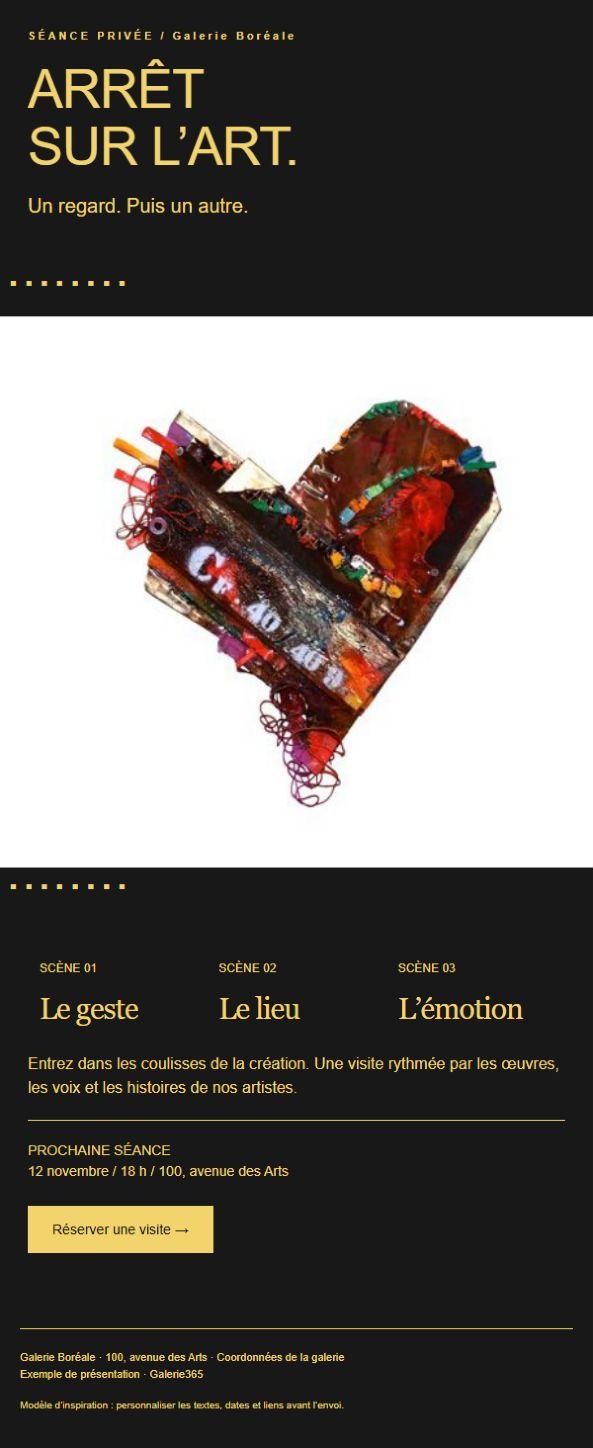
Cinémathèque
Noir et doré, pour une invitation dans les coulisses de la création.
Voir le courriel complet ↗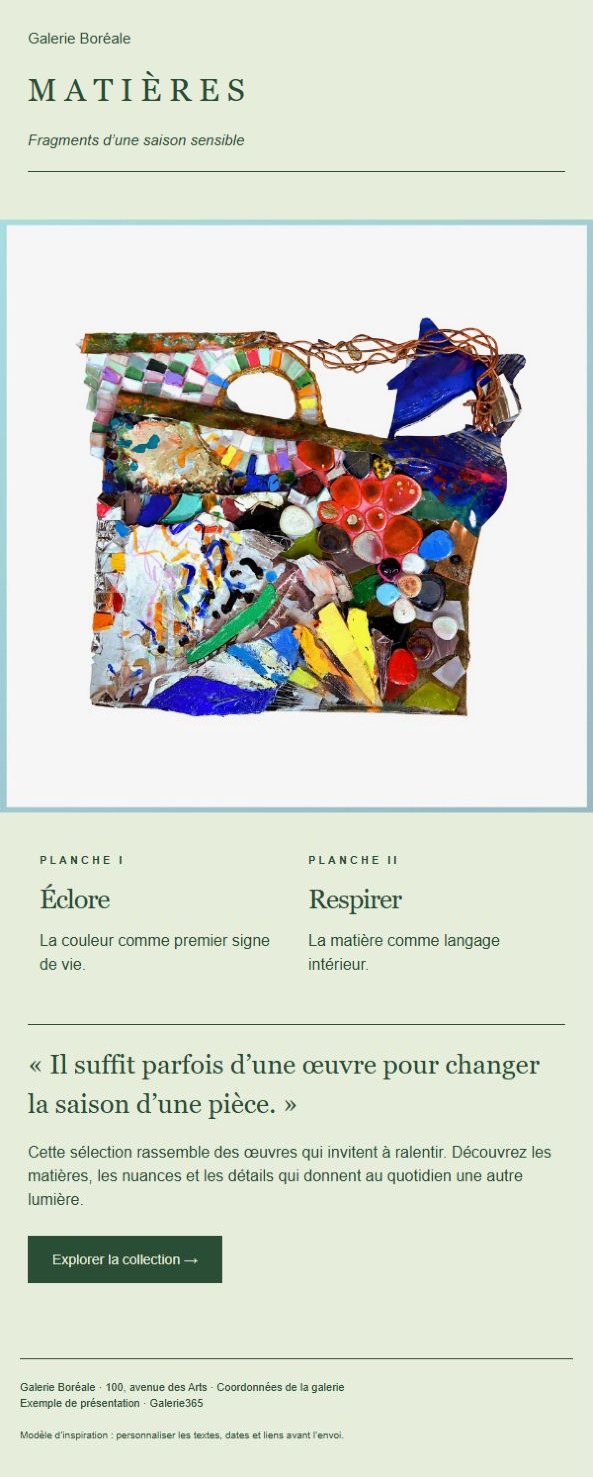
Matières
Des matières et des couleurs contemporaines, dans une composition aux tons doux.
Voir le courriel complet ↗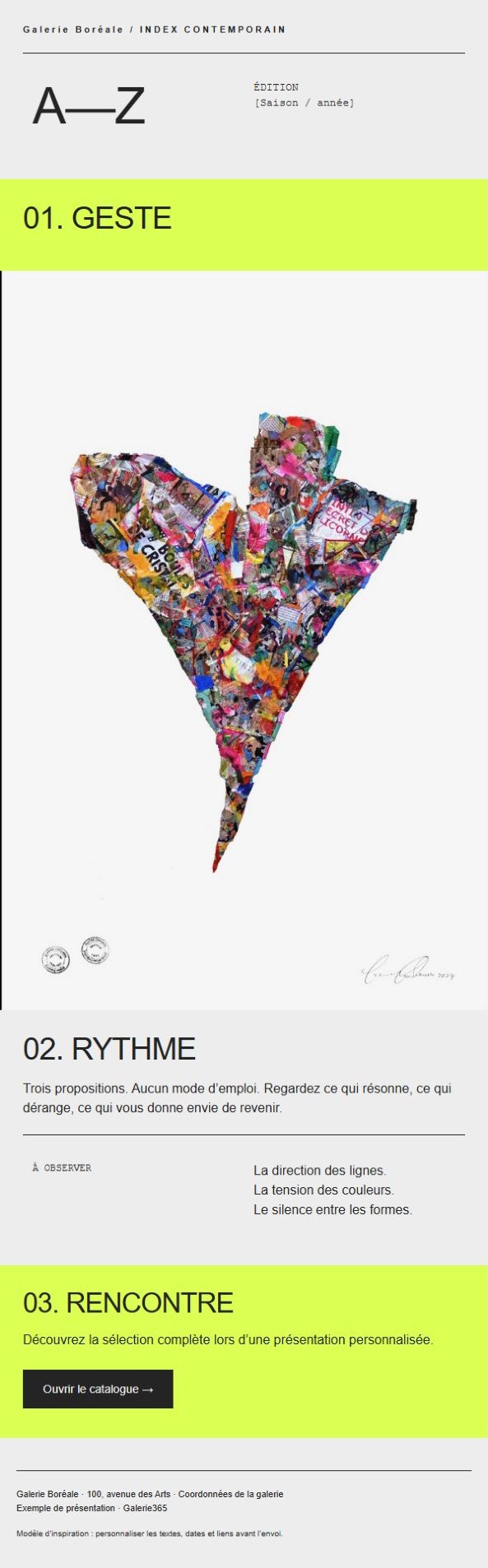
Index contemporain
Un esprit éditorial graphique, pour présenter une sélection d’œuvres.
Voir le courriel complet ↗Exemples de démonstration avec images et textes à personnaliser. Les animations sont représentées par une image fixe dans ces aperçus complets.
DONNEZ DU MOUVEMENT À VOTRE SÉLECTION
Une petite exposition, directement dans le courriel.
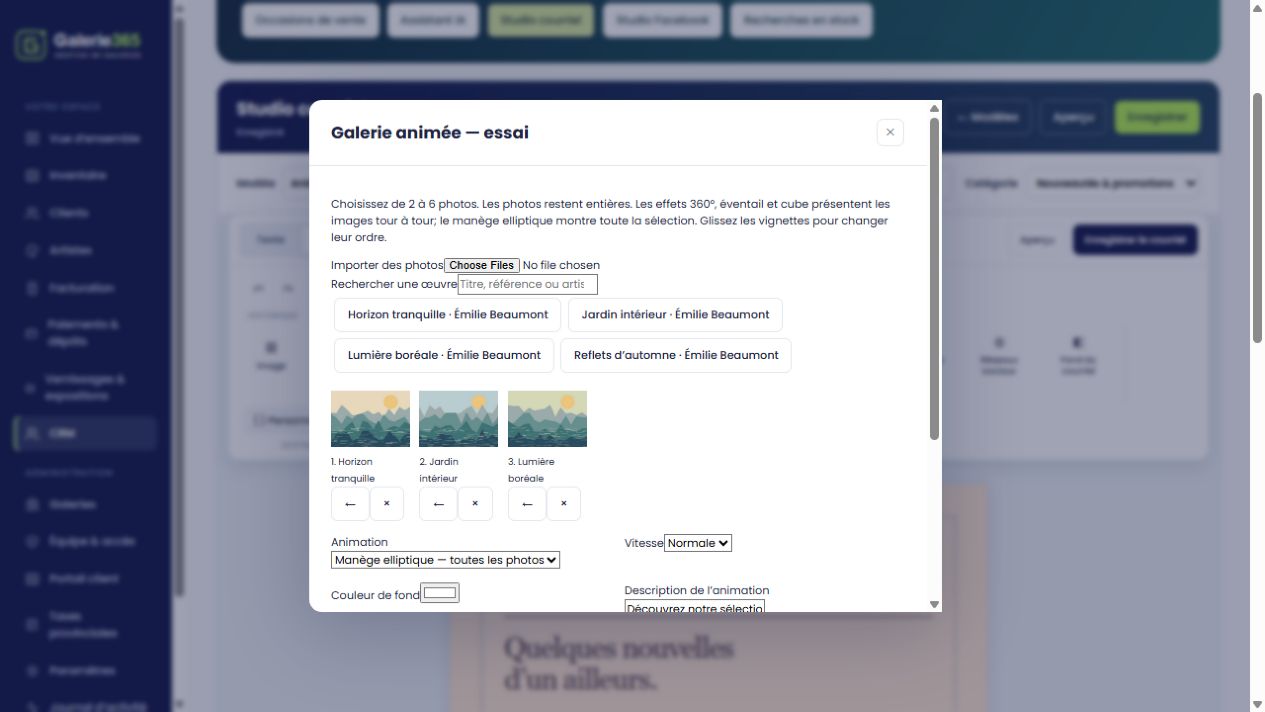
Choisissez de 2 à 6 photos dans votre inventaire ou importez vos images. Le Studio les transforme en une galerie animée au format GIF, à insérer dans votre message.
Diaporama, défilement horizontal, fondu doux, manège elliptique, carrousel en perspective 360°, éventail, cube tournant ou ruban panoramique : variez la façon de présenter vos œuvres.
- Réorganisez les photos par glisser-déposer.
- Ajustez la vitesse et la couleur du fond.
- Présentez les photos sans cadre blanc imposé.
- Ajoutez une description et un lien vers votre collection.
- Vérifiez l’animation et son poids avant de l’insérer.
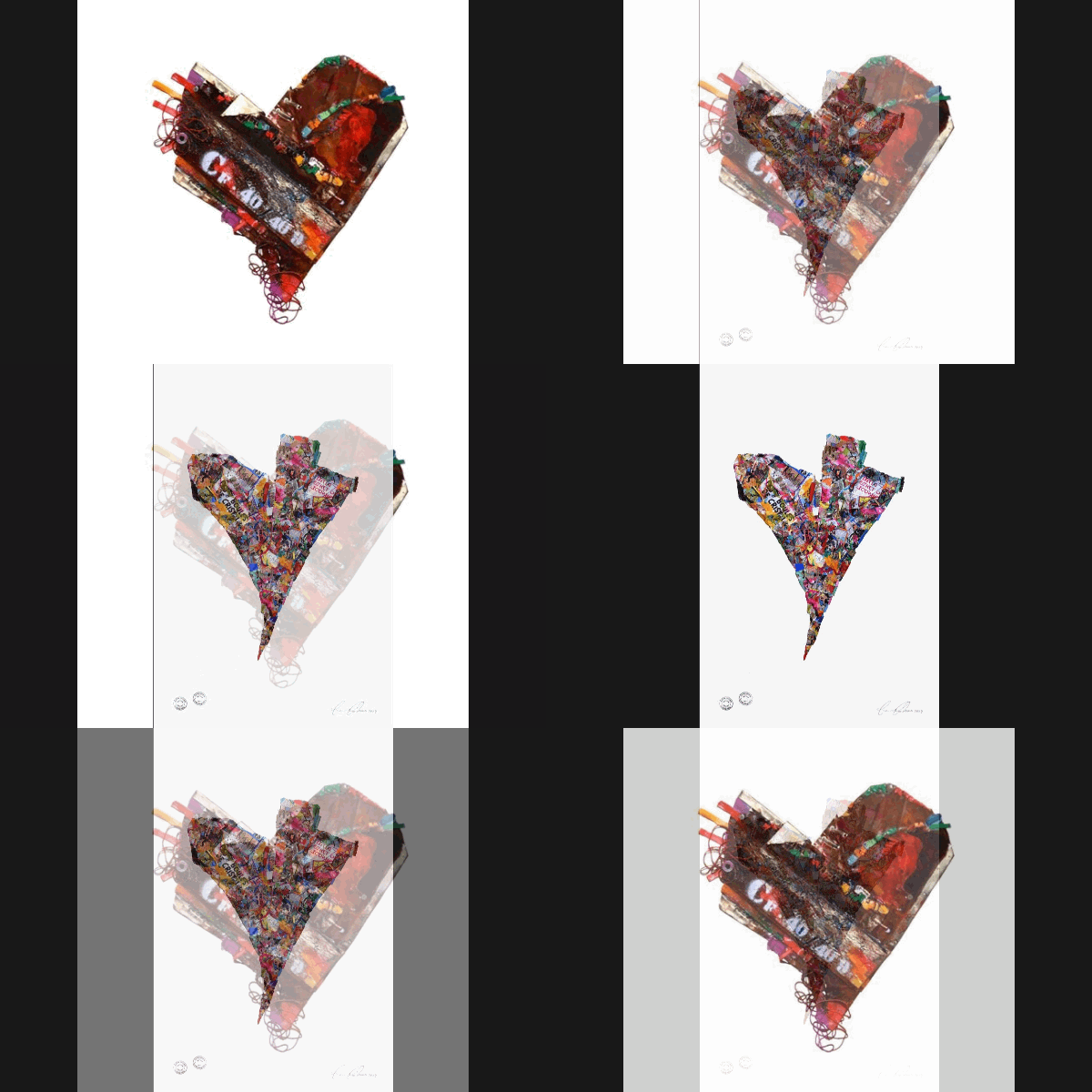
Dans certaines messageries, seule la première image du GIF s’affiche. Le texte et les boutons du courriel restent indépendants de l’animation.
UNE IMAGE COMME POINT DE DÉPART
Un modèle vous inspire ? Confiez sa reconstruction à l’IA.
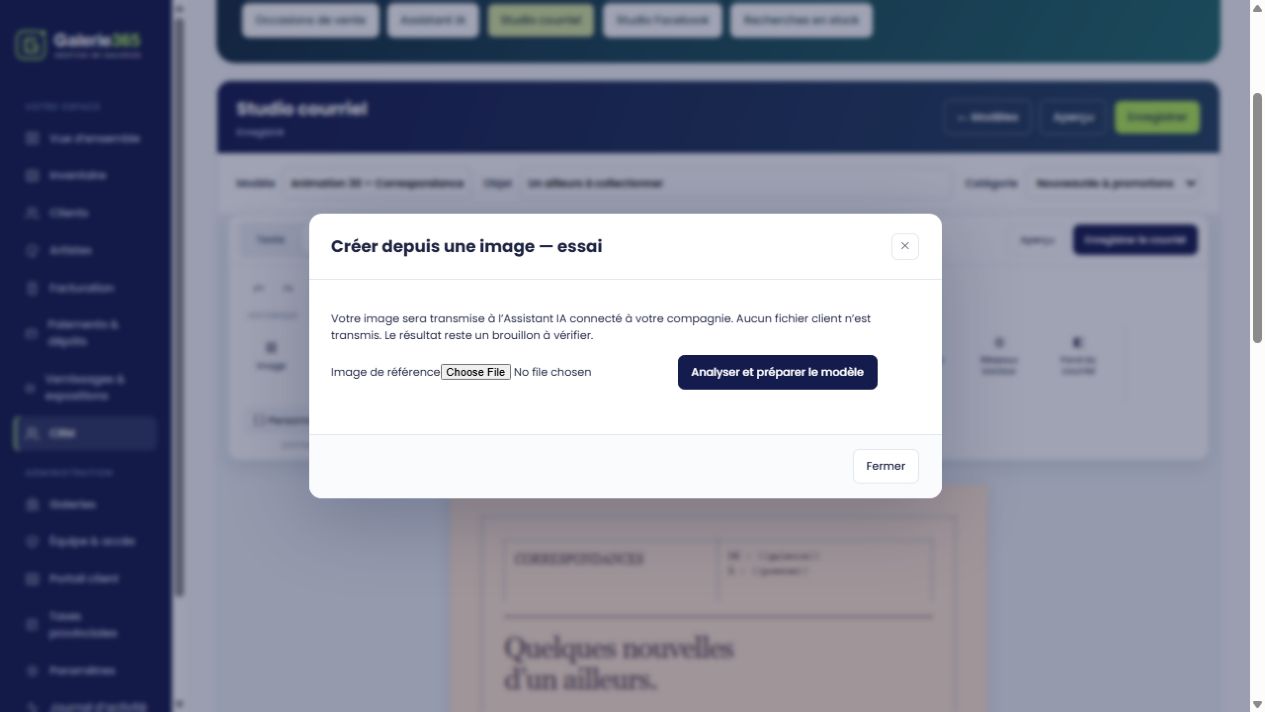
Importez une image de référence d’un courriel en PNG, JPEG ou WebP. L’assistant analyse sa structure et prépare un brouillon dans le Studio : textes, images extraites, couleurs, formes et disposition, selon les éléments qu’il parvient à reconnaître.
- Importez votre référenceUne capture de votre modèle ou une image dont vous disposez des droits d’utilisation.
- Laissez l’IA préparer la compositionUn indicateur montre la création en cours. Vous pouvez annuler le traitement.
- Personnalisez le résultatVérifiez les découpes, remplacez les photos, corrigez les textes et complétez les liens avant d’enregistrer.
Cette fonction est proposée à l’essai et utilise le service IA connecté à votre compagnie. L’image lui est transmise pour analyse. Les polices peuvent être approchantes et la reproduction n’est pas garantie à l’identique : le résultat reste un brouillon à vérifier.
VOTRE ATELIER DE CRÉATION
Du premier titre au dernier détail.
Partez d’un modèle, d’une composition ou d’un courriel vide. Les outils sont regroupés dans les onglets Texte, Insérer et Tableau pour construire une présentation adaptée à vos nouveautés, invitations et sélections privées.
Une typographie à votre image
100 polices, tailles, couleurs, titres, alignements, listes, gras, italique et soulignement. Ajustez les bordures et la typographie, ou effacez la mise en forme d’un texte.
Les messageries peuvent remplacer une police. L’aperçu permet de simuler ces polices de remplacement.
Des œuvres bien mises en scène
Importez et remplacez vos images, redimensionnez-les, recadrez-les et ajustez leurs coins. Composez des mosaïques, des galeries d’images et des visuels avec du texte superposé.
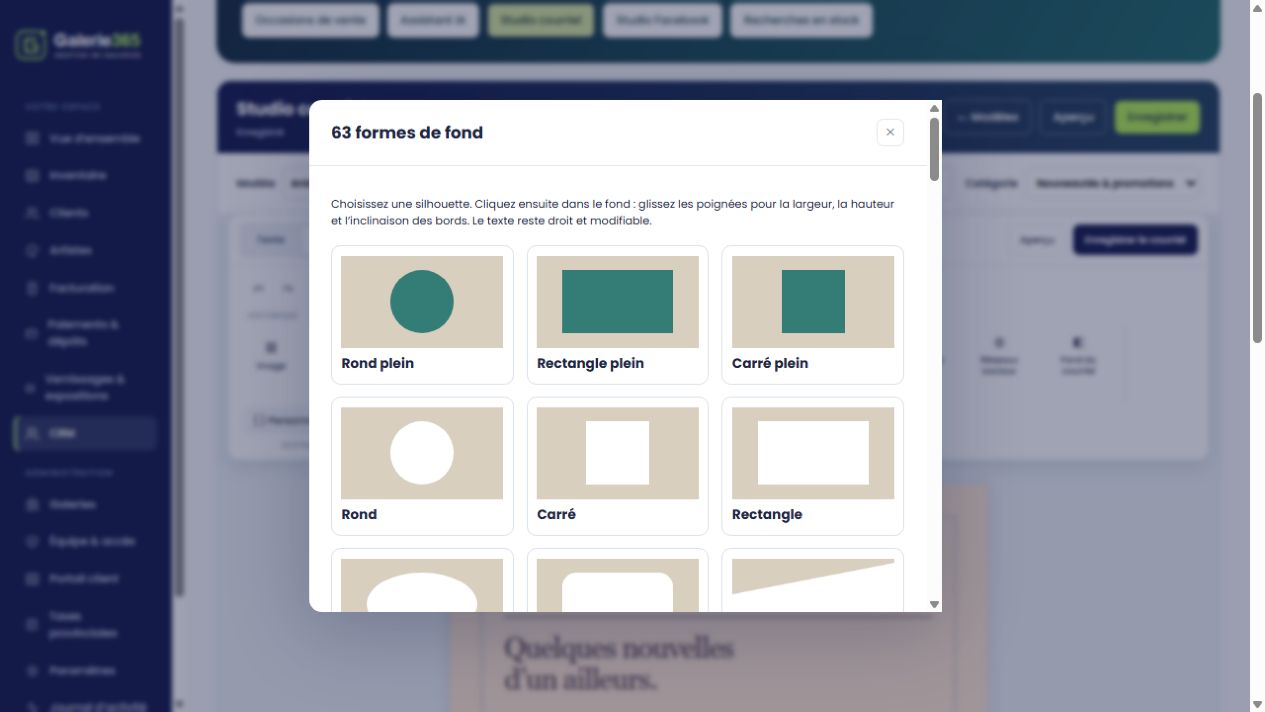
63 façons de sortir du rectangle
Ronds, formes pleines, arches, vagues, biseaux et silhouettes asymétriques. Personnalisez les couleurs et ajustez largeur, hauteur et inclinaison des bords avec les poignées à la souris.
Une mise en page structurée
Compositions éditoriales, colonnes, tableaux, espacements, bordures, fonds et séparateurs. Organisez vos sections et ajustez les cellules, les lignes et les colonnes.
Des liens qui prolongent la visite
Ajoutez des boutons, des liens dans le texte et des icônes de réseaux sociaux. Dirigez les collectionneurs vers une sélection, votre site ou une page d’exposition.
Des modèles qui vous appartiennent
Personnalisez les modèles d’inspiration, créez vos propres courriels, dupliquez une version, classez-la par catégorie et retrouvez-la par recherche. Les modèles inutiles peuvent être supprimés.
LE DESIGN RENCONTRE VOTRE CRM
Le bon message, pour les bons collectionneurs.
Préparez une audience selon les achats d’un artiste, une période ou d’autres critères disponibles. L’Assistant IA du CRM vous permet de formuler votre demande avec vos mots. Vérifiez les critères, puis actualisez votre sélection avant une nouvelle campagne.
Les autorisations de publicité courriel, les adresses et les doublons interviennent dans la préparation des destinataires. Les préférences du client restent au cœur de votre suivi.
Découvrir l’Assistant IA du CRM →Vérifiez avant de partager
- Champs automatiques : prénom, nom, galerie, ville et renseignements de l’exposition.
- Aperçu avec un destinataire d’exemple ou un client choisi.
- Vues ordinateur et mobile pour contrôler la lisibilité.
- Simulation des polices de remplacement.
- Historique pour annuler et rétablir les modifications dans l’éditeur.
- Enregistrement du modèle et téléchargement HTML.
Le choix d’un client dans l’aperçu ne lui envoie aucun courriel. Relisez le contenu et contrôlez les liens avant de préparer l’envoi.
Vos questions sur le Studio courriel
Peut-on importer un modèle de courriel avec l’IA ?
Oui, en important une image de référence en PNG, JPEG ou WebP. Le Studio prépare une reconstruction à personnaliser. Il ne s’agit pas d’un import de fichier source Figma : les textes reconnus, les découpes, les formes et les polices doivent être vérifiés.
Les galeries animées fonctionnent-elles dans toutes les messageries ?
Le Studio crée un fichier GIF à insérer comme image dans le courriel. L’animation dépend de la messagerie du destinataire : certaines affichent seulement une image fixe. Choisissez une première image représentative et gardez les informations importantes dans le texte du message.
Les 100 polices seront-elles identiques chez tous les destinataires ?
Non. Leur affichage dépend de la messagerie et de l’appareil. Des polices de remplacement sont prévues et peuvent être simulées dans l’aperçu pour vérifier que votre message reste lisible.
Peut-on commencer sans modèle ni image de référence ?
Oui. Vous pouvez créer un courriel vide et utiliser les outils de texte, images, galeries, formes, compositions, colonnes, tableaux, liens et boutons. Enregistrez ensuite votre création pour la réutiliser.
DE VOTRE INVENTAIRE À LA BOÎTE COURRIEL
Faites découvrir vos œuvres autrement.
Voyons comment votre équipe peut préparer une sélection, créer un courriel visuel et personnaliser ses communications avec Galerie365.
Nous contacter →Forfaits à partir de 199 $ par mois. Le prix peut varier selon les options choisies.